
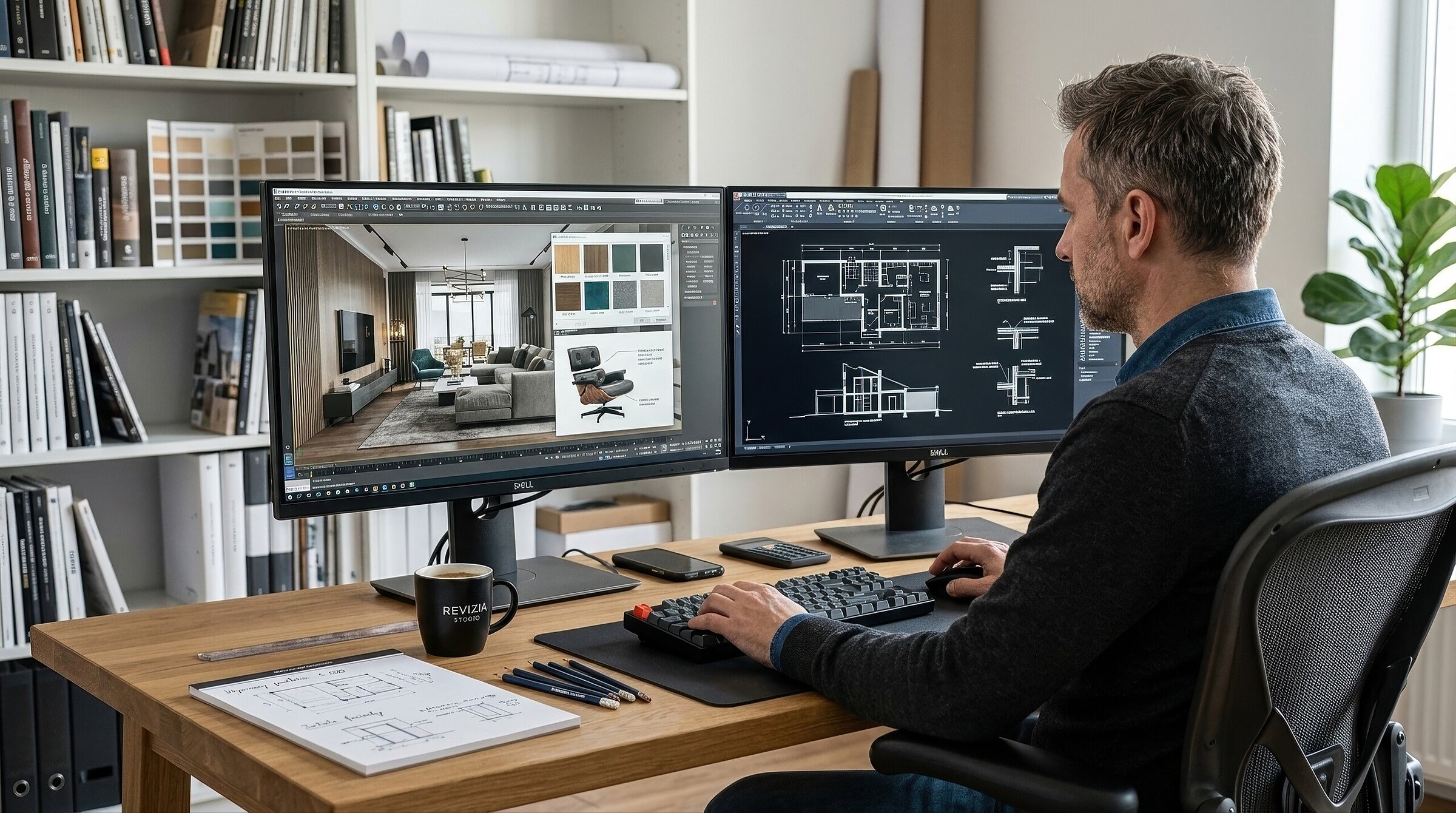
W pracy nad wizualizacjami i modelowaniem brył 3D używamy wielu różnych formatów plików. Pojawiają się zarówno w procesie tworzenia końcowych obrazów, jak i na etapie wymiany informacji między wykonawcą a klientem. Dobrze dobrany format oszczędza dni pracy. Źle dobrany potrafi zatrzymać projekt na samym starcie.
Formaty podzieliliśmy na trzy grupy. Pierwsza to pliki 3D, czyli modele, z których powstaje wizualizacja. Druga to pliki graficzne, czyli gotowe obrazy, które trafiają do folderu, na stronę lub do mediów społecznościowych. Trzecia to materiały techniczne, które pomagają wizualizatorowi zrozumieć produkt albo wnętrze.
1.Kto komu przekazuje pliki
Przy zleceniu wizualizacji produktu zwykle spotykają się cztery strony: produkcja, dział marketingu, studio wizualizacji i agencja reklamowa. Każda z nich pracuje na innych plikach.
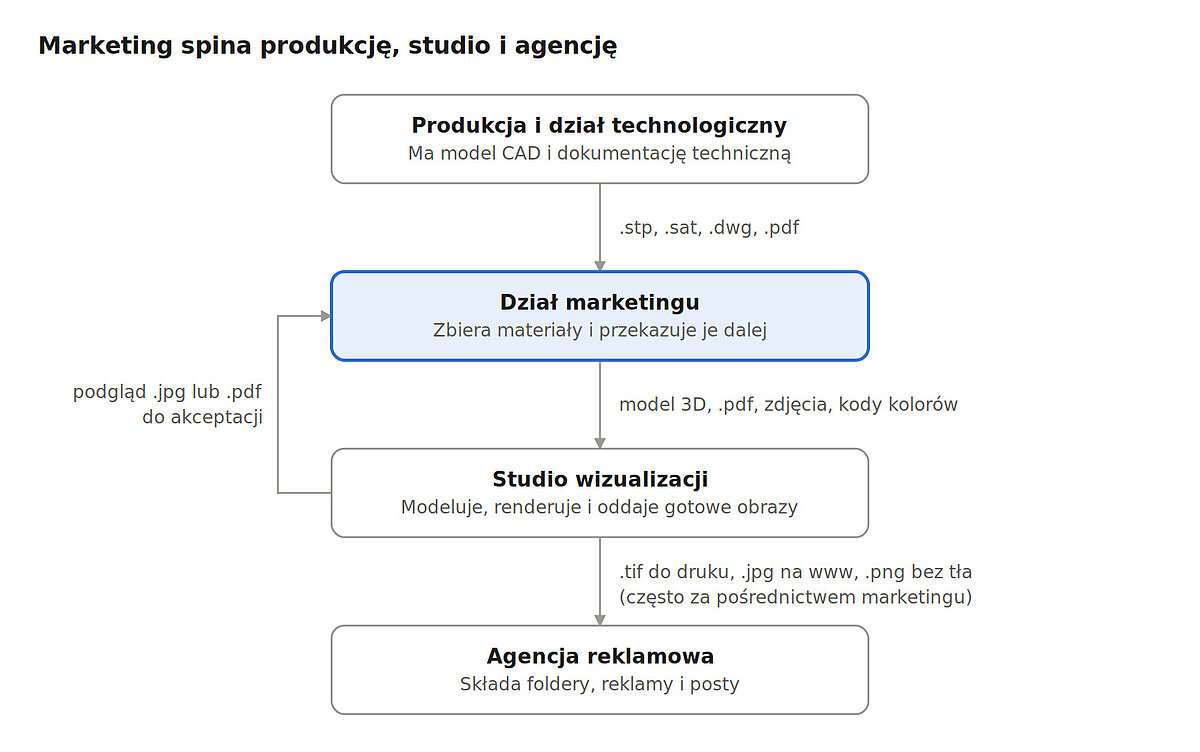
Dział marketingu zwykle pośredniczy w obu kierunkach. Im lepiej zna formaty, tym mniej pytań i poprawek po drodze.
2.Pliki 3D, czyli z czego powstaje wizualizacja
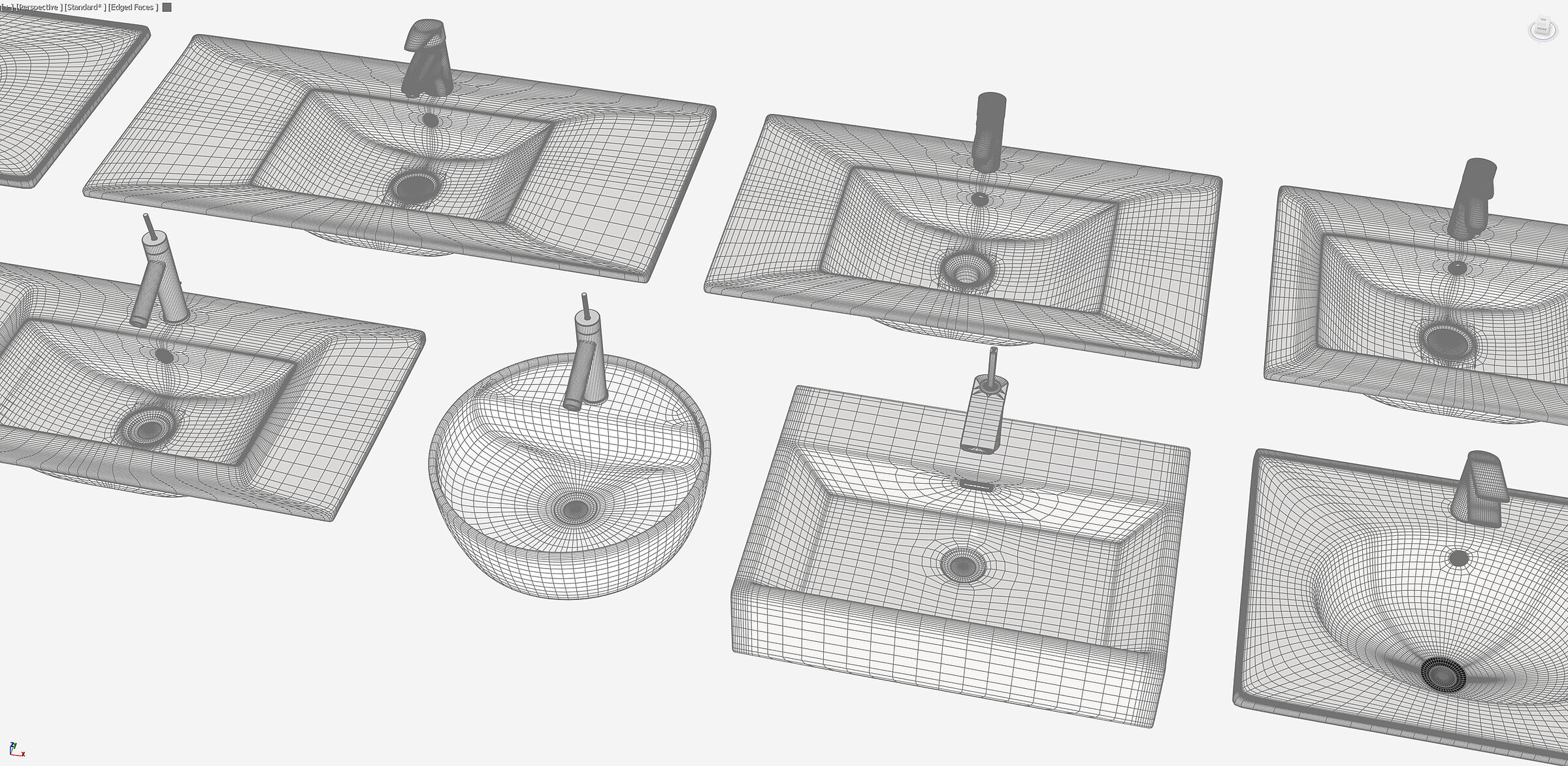
Najważniejsza rzecz, jaką warto wiedzieć: modele 3D dzielą się na dwie rodziny. Pierwsza to bryły CAD z działów konstrukcyjnych i technologicznych. Opisują kształt matematycznie, z dokładnością do ułamka milimetra. Druga to siatki (ang. mesh), czyli powierzchnie złożone z tysięcy małych wielokątów. Na siatkach pracują programy do wizualizacji.
Wizualizator i tak zamieni bryłę CAD na siatkę. Dlatego najlepiej, gdy dostanie oryginalną bryłę i sam zdecyduje, jak gęstej siatki potrzebuje. Gotowa siatka z innego programu bywa za rzadka - wtedy widać kanciaste krawędzie na zbliżeniach, co często wymaga czasochłonnych poprawek. Bywa też za gęsta, przez co plik jest ciężki i wolny w pracy.
.max: plik roboczy 3ds Max
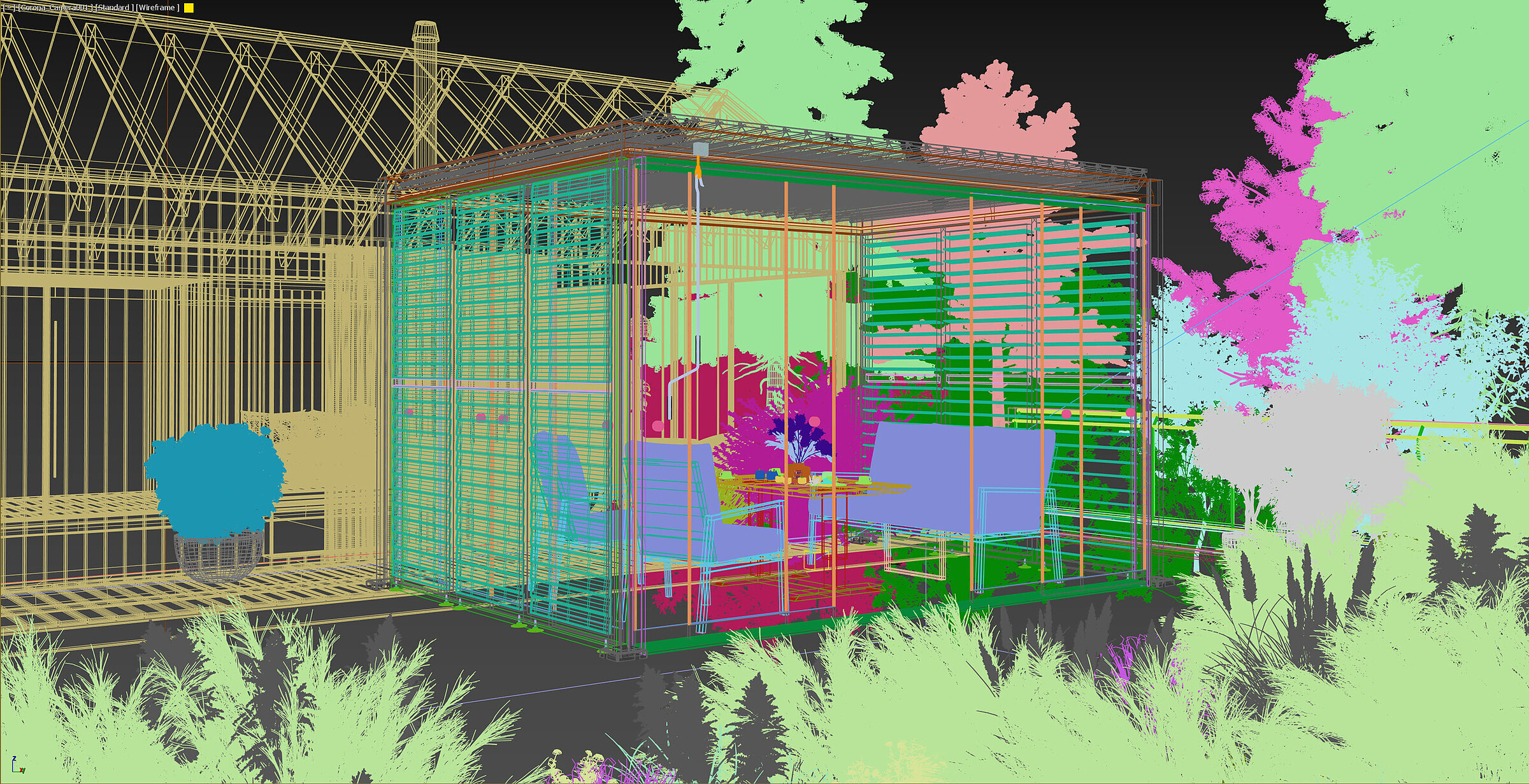
To natywny format programu 3ds Max, w którym powstaje wiele wizualizacji. Zawiera całą scenę: modele, materiały, światło, kamery i ustawienia renderingu. To „kuchnia” studia, a nie plik do przekazywania dalej.
Dobrze wiedzieć: plik .max otworzysz tylko w 3ds Max w tej samej lub nowszej wersji. Potrzebne są też te same wtyczki, np. renderer Corona. Bez nich scena otworzy się niekompletna. W większości pracowni pliki robocze nie wchodzą w standardowy zakres zlecenia. Jeśli ich potrzebujesz, np. do późniejszych zmian u innego wykonawcy, ustal to przed startem.
.fbx: format wymiany między programami 3D
Opracowany przez Autodesk, dziś obsługiwany przez niemal każdy program 3D oraz silniki gier, takie jak Unreal i Unity. Przenosi siatki, hierarchię obiektów, kamery, animację i podstawowe przypisania materiałów.
Kiedy się przyda: To nasz ulubiony format importu gotowych modeli do 3ds Max. Jeśli dysponujesz takimi plikami swoich produktów, możesz mieć pewność, że będą dokładnie odwzorowane w naszych wizualizacjach aranżowanych i packshotach. My z kolei eksportujemy w tym formacie, gdy model ma trafić do konfiguratora online, aplikacji AR, animacji albo na stronę z podglądem 3D. To także dobry wybór, gdy odbiorca pracuje w innym programie niż 3ds Max.
Na co uważać: materiały przypisane do modelu przenoszą się tylko w uproszczeniu. Wygląd z renderingu nie przejdzie jeden do jednego do innego programu. Tekstury warto przekazać osobno, w jednym folderze z plikiem.
.obj: prosty i uniwersalny
Jeden z najstarszych i najbardziej uniwersalnych formatów siatek. Otworzy go praktycznie każdy program 3D. Przechowuje geometrię i mapowanie tekstur (tzw. współrzędne UV).
Na co uważać: materiały zapisuje w osobnym pliku .mtl, a tekstury to kolejne pliki. Wysyłając .obj, zawsze przekaż cały folder, nie sam plik. Format nie przenosi animacji ani wygodnej hierarchii obiektów.
.3ds: format historyczny
Format z czasów programu 3D Studio dla systemu DOS. Prosty, binarny format, który nadal jest stosowany. Wciąż pojawia się w bibliotekach modeli i starszych archiwach. Mimo swojej uniwersalności, ma jednak poważne ograniczenia, np. około 65 tysięcy wierzchołków na obiekt, bardzo krótkie nazwy plików tekstur (tylko 8 znaków) i stosunkowo mało informacji zapisanych w pliku.
Wskazówka: jeśli masz wybór, wybierz .fbx lub .obj. Plik .3ds traktuj jako ostateczność.
.dwg: rysunek i model z AutoCAD
Natywny format AutoCAD, standard w architekturze i w wielu zakładach produkcyjnych. Może zawierać rysunki 2D, czyli rzuty i przekroje, a także bryły 3D. O rysunkach piszemy więcej w części o materiałach technicznych.
Na co uważać: DWG ma wiele wersji. Jeśli wizualizator ma problem z otwarciem pliku, zwykle pomaga zapis w starszej wersji formatu. Gdy rysunek korzysta z odnośników zewnętrznych (xref), trzeba je dołączyć. W AutoCAD służy do tego funkcja eTransmit.
.sat: precyzyjna bryła ACIS
Format oparty na jądrze geometrycznym ACIS. Eksportuje go wiele programów CAD, np. Inventor, SolidWorks i AutoCAD. Przenosi dokładne bryły, a nie siatkę. 3ds Max wczytuje go bezpośrednio i pozwala regulować gęstość siatki po imporcie.
Kiedy się przyda: produkty przemysłowe, meble, okucia, elementy z działu konstrukcyjnego. Daje grafikowi 3D kontrolę nad jakością zaokrągleń i krawędzi.
.igs / .iges: starszy standard wymiany powierzchni
Jeden z najstarszych standardów wymiany danych CAD. Wciąż popularny, ale opisuje głównie powierzchnie, a nie zamknięte bryły.
Na co uważać: Po imporcie zdarzają się szczeliny między powierzchniami, odwrócone ściany lub brakujące fragmenty. Naprawa takiego modelu kosztuje czas, a więc i pieniądze. Rekomendujemy unikać tego formatu ponieważ istnieją już zdecydowanie lepsze alternatywy.
.stp / .step: najlepszy wybór z działu technologicznego
Jeśli dział technologiczny pracuje w SolidWorks, Inventorze, CATII, Creo albo Fusion, najpewniejszym wyborem jest zwykle STEP. To nowocześniejszy następca IGES. Przenosi zamknięte bryły, często także strukturę złożenia i nazwy części. Gdy masz wybór między .igs a .stp, wybierz .stp.
Zanim wyślesz model z działu technologicznego
- Sprawdź jednostki - najlepiej milimetry, z krótką informacją o tym w wiadomości.
- Poproś technologa o usunięcie elementów wewnętrznych, które nie będą widoczne w ujęciu lub nie są ważne dla przedmiotu zlecenia. Plik będzie lżejszy, a my ograniczymy czas potrzebny do usunięcia nieistotnych elementów z modelu.
- Przekaż model w położeniu montażowym i z kompletem części, które mają być widoczne.
- Dołącz listę materiałów i kolorów dla poszczególnych części.
3.Pliki graficzne, czyli gotowe wizualizacje
Gotowa wizualizacja to obraz zbudowany z pikseli. Jej jakość zależy od liczby pikseli i od sposobu zapisu. Format dobiera się do konkretnego zastosowania, dlatego zwykle dostajesz ten sam obraz w kilku wersjach.
.tif / .tiff: wersja wzorcowa i do druku
Zapis bez strat jakości. Może przechowywać 16 bitów na kanał, warstwy, przezroczystość i kolory w CMYK. Pliki są duże, często kilkaset megabajtów. Materiały do druku zawsze lepiej przygotowywać z TIFF niż z JPG.
Kiedy się przyda: foldery, katalogi, plakaty i wydruki wielkoformatowe. Także jako archiwalna kopia wzorcowa, z której zawsze zrobisz kolejne wersje.
Dobrze wiedzieć: wizualizacje powstają w przestrzeni barw RGB, a druk korzysta z CMYK. Konwersję może wykonać drukarnia, agencja albo samo studio wizualizacji. Gdy robi to studio, dostajesz gotowy plik CMYK z kolorami sprawdzonymi i dopasowanymi pod druk. Agencja nie musi wtedy nic zmieniać w kolorystyce. Profil kolorystyczny dobiera się do rodzaju papieru. W Polsce standardem jest FOGRA39 dla papieru powlekanego, a dla niepowlekanego FOGRA29. Coraz częściej pojawia się też nowszy standard FOGRA51 i FOGRA52, który stopniowo wchodzi do użytku. Warto z góry ustalić, kto odpowiada za kolory, i upewnić się, na jakim papierze powstanie druk.
.jpg / .jpeg: internet, mail i podgląd
Kompresja stratna. Plik jest mały, a przy wysokiej jakości zapisu różnicy nie widać gołym okiem. Świetnie sprawdza się na stronie www, w mediach społecznościowych i przy szybkiej akceptacji ujęć.
Na co uważać: każde ponowne zapisanie JPG lekko pogarsza obraz. Jeśli agencja ma robić retusz lub dodawać napisy, przekaż jej TIFF albo PNG. JPG nie obsługuje przezroczystości.
.png: przezroczyste tło i zapis bez strat
Zapis bez strat, z obsługą przezroczystości (tzw. kanału alfa). Pozwala dostać produkt „wycięty” z tła, gotowy do położenia na dowolnym kolorze lub zdjęciu.
Kiedy się przyda: sklepy internetowe, katalogi z produktami na jednolitym tle, banery i posty, w których produkt leży na grafice.
Na co uważać: pliki są wyraźnie większe niż JPG. PNG nie obsługuje CMYK, więc do druku i tak potrzebna jest konwersja.
.webp i .avif: lżejsze obrazy na stronę
To nowoczesne formaty stworzone z myślą o internecie. Przy podobnej jakości obrazu pliki są wyraźnie mniejsze niż JPG, a w przypadku AVIF często nawet o połowę. Oba obsługują też przezroczystość, więc mogą zastąpić ciężkie pliki PNG. Lżejsze obrazy to szybsza strona, co docenia zarówno użytkownik, jak i Google.
Kiedy się przyda: galerie produktów, sklepy internetowe i strony z dużą liczbą wizualizacji. Wszystkie współczesne przeglądarki wyświetlają już oba formaty.
Na co uważać: to formaty do publikacji, a nie do dalszej pracy. Nie nadają się do druku ani jako kopia wzorcowa. Część programów graficznych i platform wciąż obsługuje je słabo. Zwykle konwersję wykonuje sama strona internetowa albo agencja, na podstawie pliku JPG, PNG lub TIFF. Jeśli Twoja strona tego nie robi, studio może przygotować takie wersje na życzenie.
Rozdzielczość: liczą się piksele, nie dpi
Sam parametr dpi niewiele mówi o jakości. Liczy się liczba pikseli w stosunku do wymiaru wydruku. Do druku oglądanego z bliska przyjmuje się około 300 pikseli na cal. Strona A4 to wtedy około 2480 × 3508 px. Billboard oglądany z daleka potrzebuje znacznie mniej pikseli na cal.
Do internetu zwykle wystarcza obraz o szerokości 1920 do 2560 px. Wymiary zalecane przez media społecznościowe co jakiś czas się zmieniają, dlatego najlepiej poprosić o aktualne dane agencję.
Najczęstszy problem to jednak kadr, a nie rozdzielczość. Poziomego obrazu nie przytniesz do pionowej rolki bez utraty treści. Jeśli wizualizacja ma trafić do folderu, na baner i na Instagram, powiedz o tym przed renderingiem. Wizualizator ustawi kamerę tak, by obraz dało się bezpiecznie przyciąć, albo przygotuje osobne ujęcia.
Na życzenie agencji reklamowej studio może też przekazać pliki .exr z rozdzielonymi warstwami renderingu, przydatne przy zaawansowanej postprodukcji.

4.Materiały techniczne: .pdf i .dwg
Im lepsze materiały na starcie, tym mniej poprawek i niższy koszt całego zlecenia. Wizualizator potrzebuje przede wszystkim wymiarów, materiałów i kolorów.
.pdf: uniwersalny nośnik dokumentacji
Otworzy go każdy, na każdym urządzeniu. Nadaje się do rysunków z wymiarami, kart produktów, katalogów, list materiałów i moodboardów. Dobrze sprawdza się też przy akceptacji, gdy kolejne ujęcia trzeba skomentować w jednym miejscu.
Na co uważać: z PDF trudno odczytać wymiary, których nikt nie opisał. Rysunek bez wymiarów albo słaby skan to dla grafika 3D tylko orientacyjna wskazówka.
.dwg: rysunki, z których się modeluje
Przy wnętrzach i architekturze DWG jest znacznie lepszy niż PDF. Wizualizator wczytuje rzut prosto do programu 3D i buduje ściany w dokładnej skali. Oszczędza to czas i eliminuje błędy przy przepisywaniu wymiarów.
Najlepiej przekazać oba pliki: DWG do pracy i PDF jako czytelny podgląd. Łatwo wtedy sprawdzić, czy grafik 3D widzi to samo, co autor rysunku.
Czego jeszcze potrzebuje grafik 3D?
- Kodów kolorów (RAL, NCS, Pantone) lub nazw dekorów i tkanin od producenta.
- Zdjęć prawdziwego produktu albo próbek materiałów, zrobionych w dziennym świetle.
- Przykładów zdjęć lub wizualizacji, które podobają ci się nastrojem i stylem.
- Informacji, gdzie obraz zostanie użyty i w jakich formatach.
5.Ściąga: jaki format do jakiego zadania?
| Zadanie | Format | Dlaczego |
|---|---|---|
| Model z działu konstrukcyjnego | .stp lub .sat (ostatecznie .igs) | Precyzyjna bryła, kontrola jakości siatki |
| Model z innego programu 3D | .fbx lub .obj z teksturami | Uniwersalne siatki, czytelne wszędzie |
| Konfigurator, AR, animacja | .fbx | Przenosi hierarchię, kamery i animację |
| Rzut mieszkania lub budynku | .dwg i .pdf | DWG do modelowania, PDF do podglądu |
| Karta produktu, wymiary, materiały | Czytelny dla każdego | |
| Druk: folder, katalog, plakat | .tif | Bez strat, gotowy do przygotowania pod druk |
| Strona www, mail, media społecznościowe | .jpg | Mały plik, bardzo dobra jakość |
| Szybka strona www, sklep internetowy | .webp lub .avif | Mniejsze pliki przy tej samej jakości |
| Produkt na przezroczystym tle | .png | Obsługa przezroczystości |
| Późniejsze zmiany w scenie | .max (po ustaleniu) | Wymaga 3ds Max i tych samych wtyczek |
6.Siedem zasad sprawnej współpracy
- Poproś dział technologiczny o plik STEP lub SAT. Zrzut ekranu z programu CAD to jeszcze nie model.
- Wysyłaj komplet: model, tekstury, rysunki i opis materiałów w jednym folderze lub archiwum .zip.
- Duże pliki przesyłaj przez chmurę lub serwis do transferu plików, a nie jako załącznik do maila.
- Ustal na starcie listę plików wyjściowych, np. TIFF do druku, JPG na www i PNG z przezroczystym tłem.
- Podaj docelowe zastosowania i proporcje kadrów, zanim powstaną rendery.
- Nazywaj pliki czytelnie i z numerem wersji, np. fotel-lotos_v03_widok-przod.jpg.
- Z góry ustal, czy potrzebujesz plików roboczych .max.
„Nie musisz znać wszystkich formatów na pamięć. Wystarczy, że wiesz, o co zapytać."
Jeśli nie masz pewności, wyślij to co masz i zapytaj czy to wystarczy. Dobry wykonawca podpowie, jakiego pliku potrzebuje i jak go uzyskasz w twojej firmie.